Facturare
Puteți accesa acest modul doar dacă sunteți administrator.
Acest modul vă permite să creați facturi.
Facturile pe care le creați sunt stocate pe platformă și pot fi descărcate ca PDF-uri.
De asemenea, puteți alege să creați o factură care suportă încărcarea în sistemul RO e-factura.
FAQ
Q: Sunt conectat automat la SPV?
A: Nu. Doar o persoană autorizată în SPV în numele firmei dvs., poate accesa URL-ul de integrare din bannerul roșu, folosind certificatul autorizat în SPV (vezi mai jos).
Q: Cum obțin eu acces în SPV?
A: Trebuie să urmez următorii pași:
- Obțin o semnătura digitală (de ex. de la DigiSign)
- Obțin un certificat de confirmare pentru ANAF (de ex. de la DigiSign)
- Creez cont în SPV pe baza certificatului obținut (vezi instrucțiuni sau video)
- Autorizez aplicația să trimită facturi în numele meu accesând URL-ul din bannerul roșu (vezi imaginea de mai jos)

Q: E-factura se generează automat?
A: Nu. Trebuie să bifați caseta "E-factura" pentru a genera o factură care poate fi încărcată în sistemul RO e-factura.
Q: Dacă bifez căsuța cu E-factura, se va încărca automat in RO e-factura?
A: Nu. Atunci doar va fi generată o factură ce poate fi încărcată în RO e-factura. Pentru a încărca efectiv factura în RO e-factura, după salvarea facturii se va folosi butonul "Încarcă în e-factura".
Q: Pot copia o factură salvată?
A: Da. Folosind butonul de copiere din stânga facturii salvate.
Q: Pot edita o factură deja salvată?
A: Nu. Puteți să o ștergeți dacă ați salvat-o în aceeași zi și dacă nu s-a încărcat in RO e-factura. Apoi puteți face una nouă.
ATENȚIE: Pentru integrarea cu sistemul e-factura e nevoie de un cont in SPV. Documentația ANAF specifică următoarele:
Pentru utilizarea și accesarea sistemului RO e-Factura, operatorii economici trebuie să fie înregistrați
în Spațiul Privat Virtual (SPV).
Pentru înregistrarea în Spațiul Privat Virtual operatorii economici pot accesa informațiile disponibile pe
site-ul ANAF.
De obicei, contabilul/la dvs. are un cont înregistrat la ANAF și vă poate ajuta cu această parte.
Tot ce trebuie dvs. să faceți e să copiați și să trimiteți URL-ul (vezi imaginea de mai jos) persoanei cu acces
în SPV. Aceasta va accesa URL-ul (folosind un token deja înregistrat la ANAF) și va autoriza aplicația să
trimită facturi în numele dvs.
Desigur, poate și dvs. aveți un cont și un token autorizat, caz în care puteți dvs. să faceți procedura.
ATENȚIE: Fiecare CUI/CIF are nevoie de un token autorizat separat in SPV.
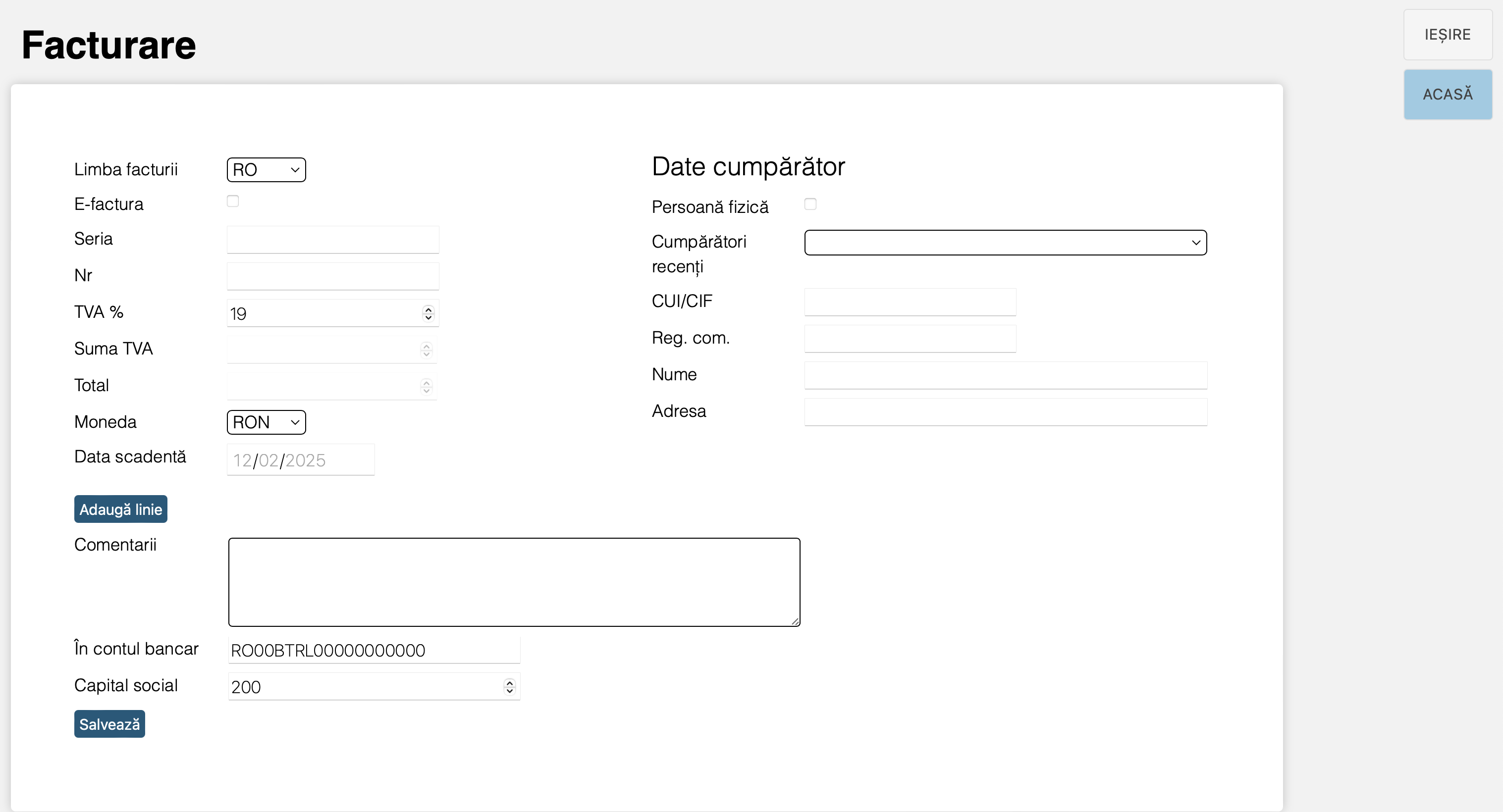 NOTĂ: Dacă sunteți o companie înregistrată în scopuri de TVA, veți avea câmpuri de TVA disponibile.
NOTĂ: Dacă sunteți o companie înregistrată în scopuri de TVA, dar factura nu ar trebui să conțină TVA (de exemplu, nu veți plăti TVA dacă creați o factură pentru un client din Marea Britanie), puteți seta cota de TVA la 0 și nu bifați caseta "E-factura".
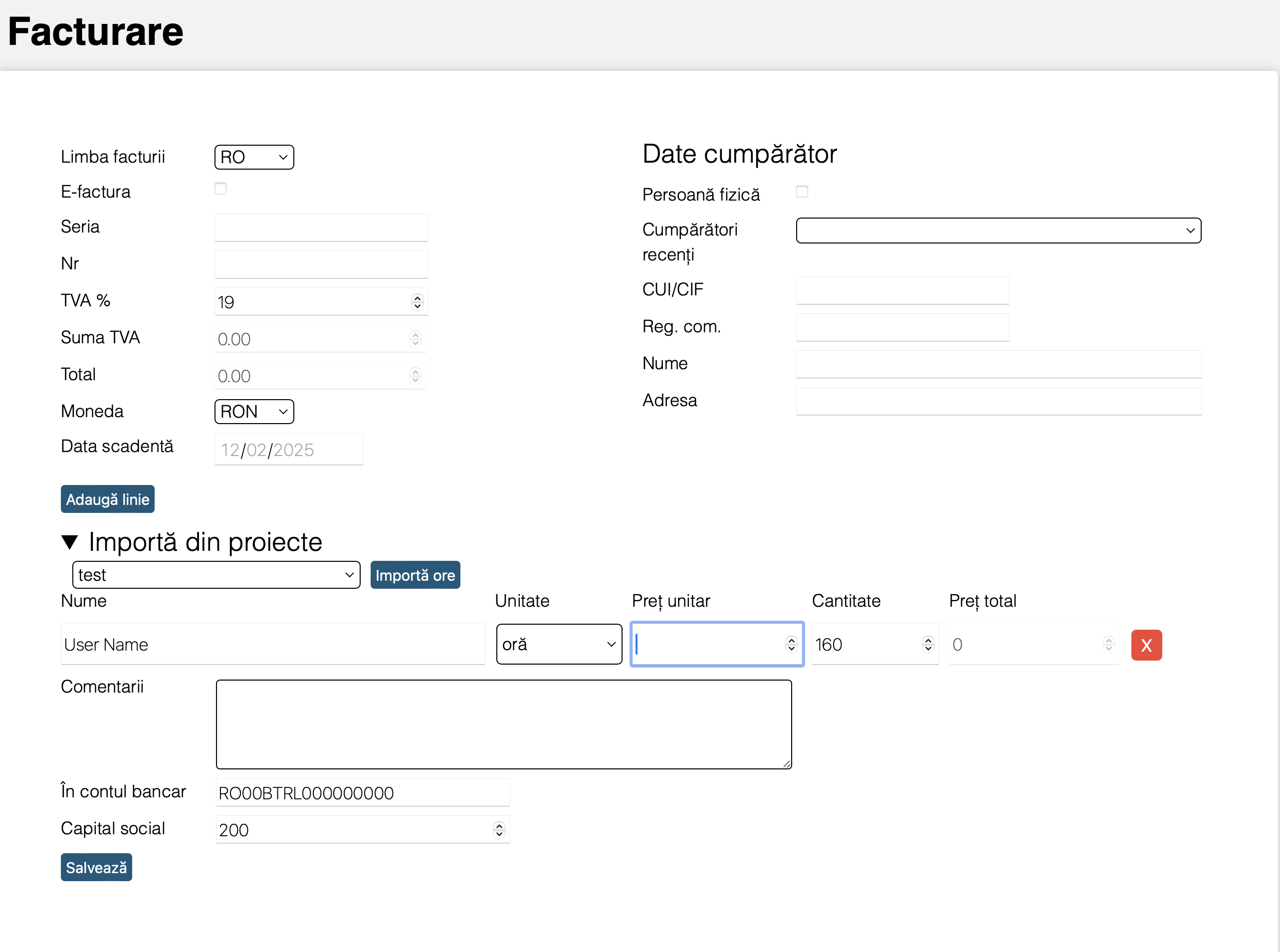
Adăugați linii, folosind butonul "Adaugă linie". Completarea prețului unitar și a cantității pentru linie va calcula automat totalurile facturii.
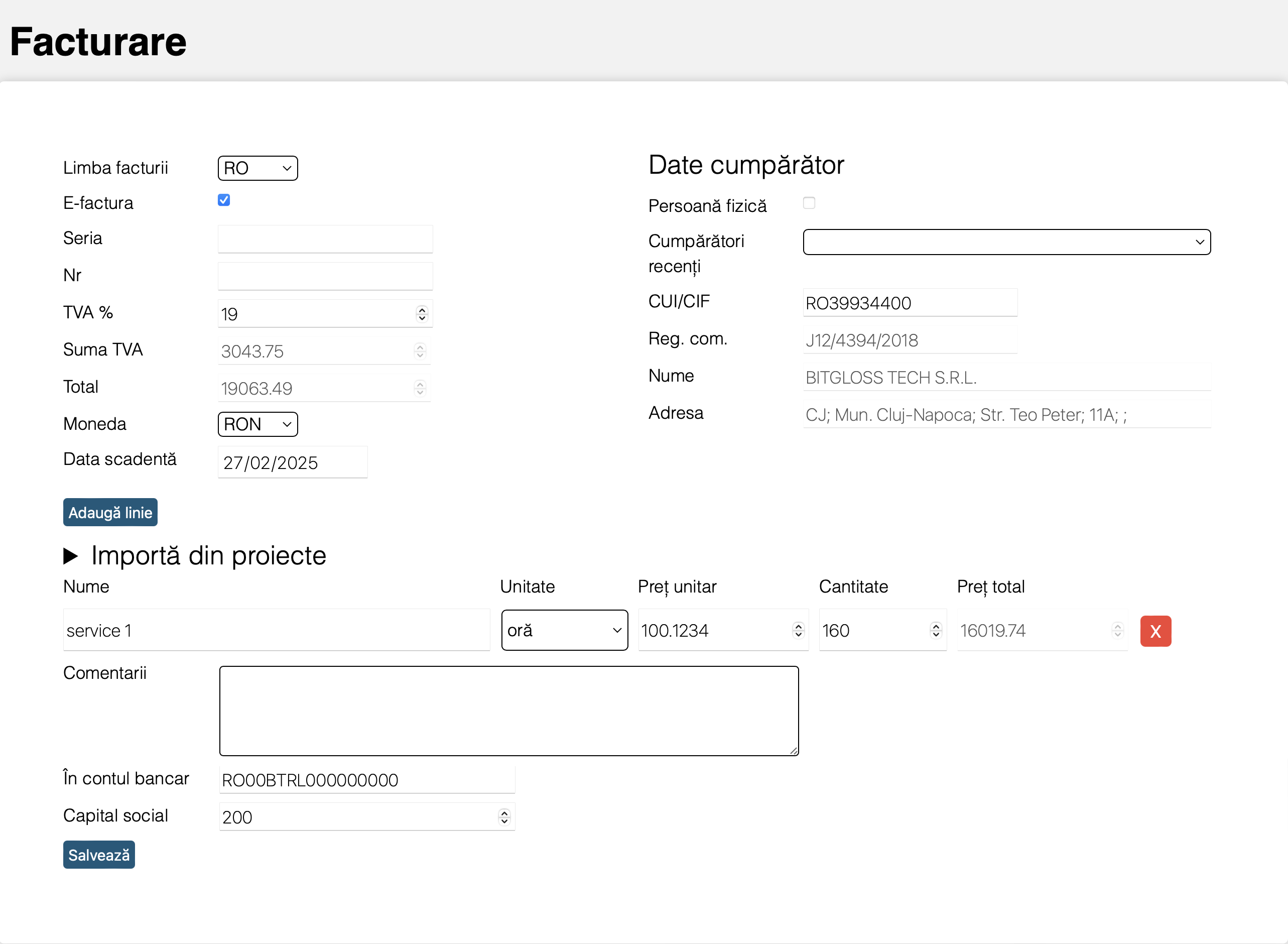 NOTĂ: separatorul zecimal trebuie să fie un punct (nu o virgulă).
Când salvați factura, aceasta va apărea în secțiunea "Lista facturilor (facturi emise)" de mai jos.

Apăsând butonul "Descarcă" veți descărca factura ca PDF.
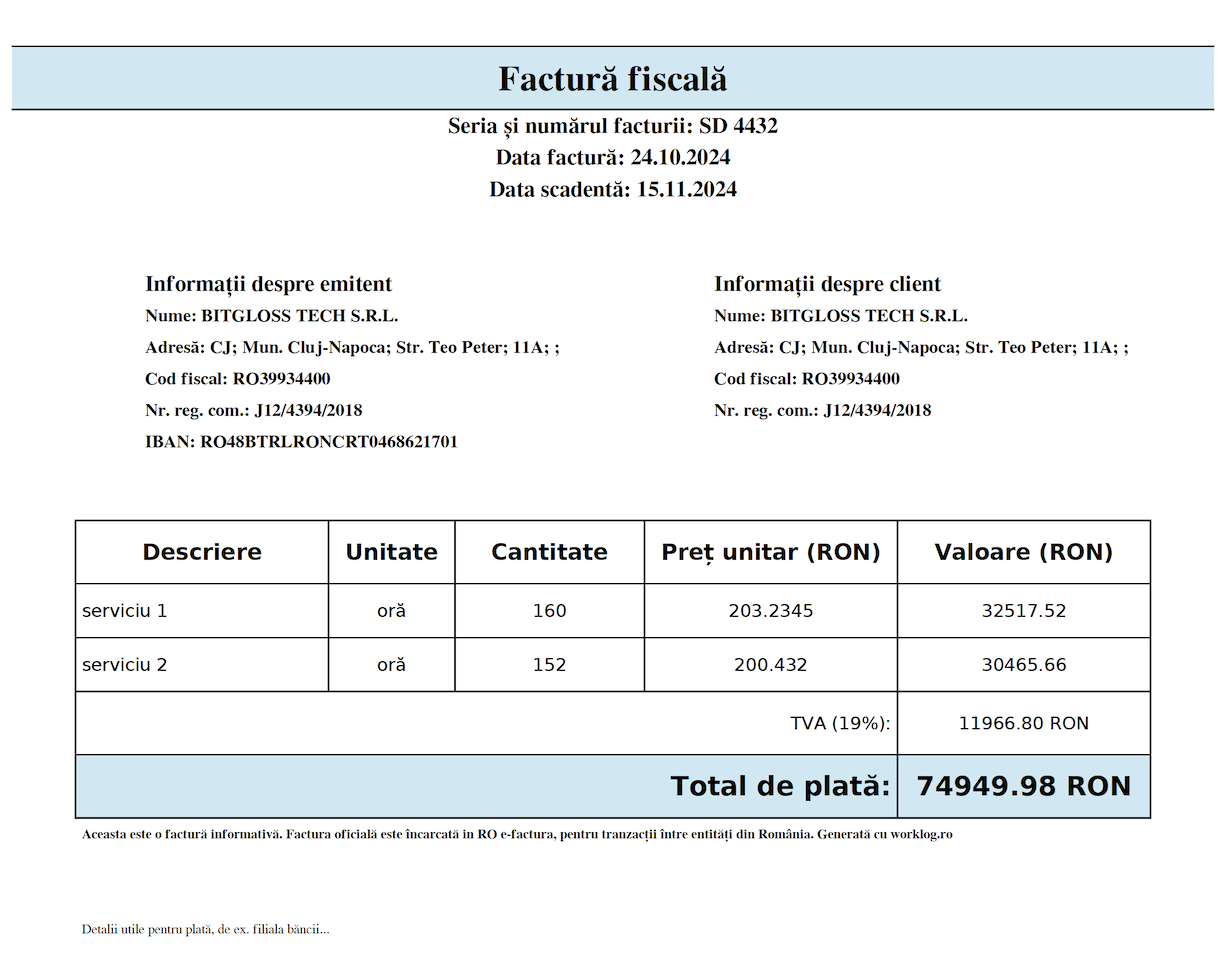 NOTĂ: observați că limba facturii PDF este română, așa cum este selectată în formular.
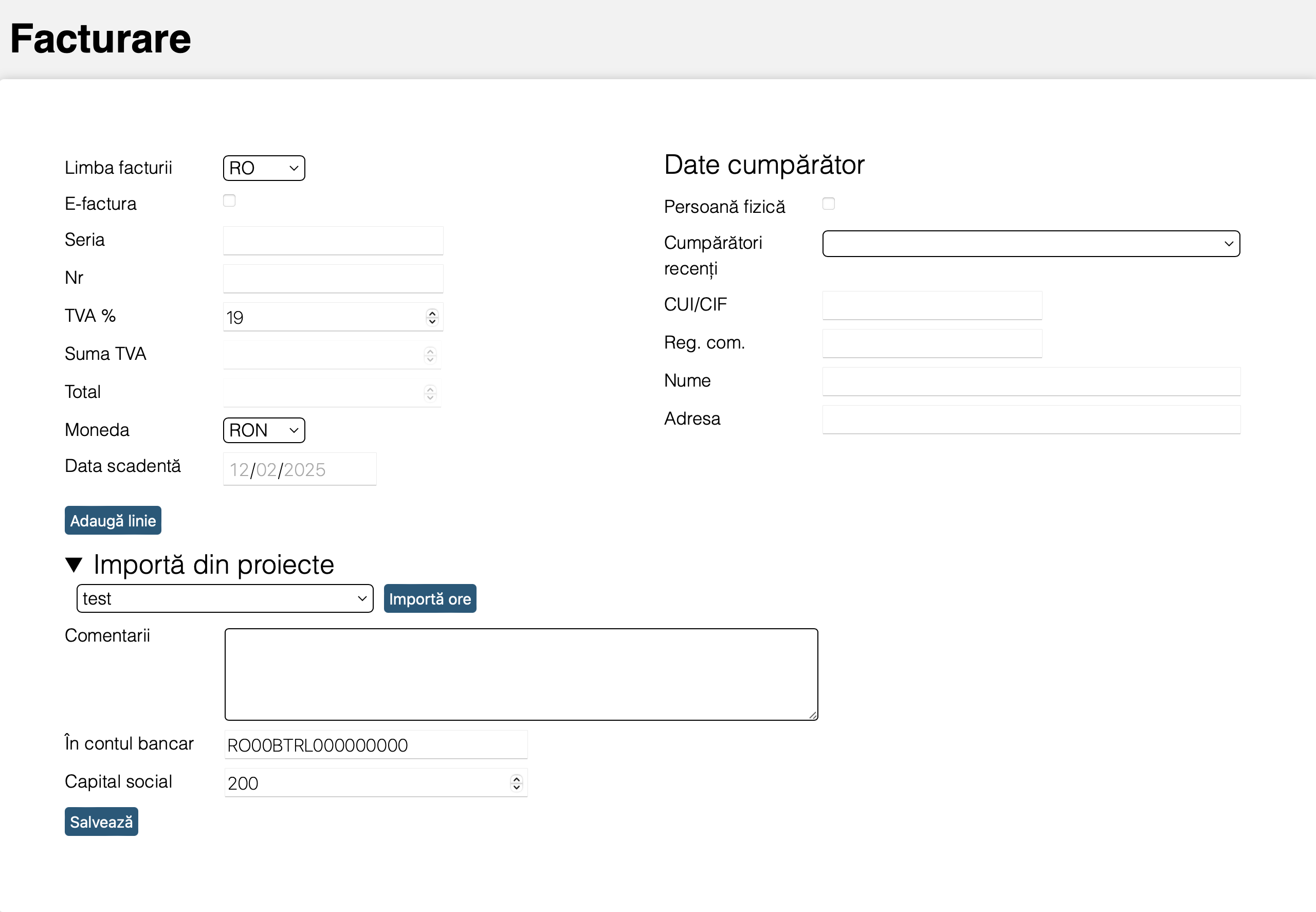
De asemenea, puteți importa linii care se bazează pe jurnalele de lucru existente pentru un anumit proiect.
Facturi emise:
Bifând caseta "E-factura", factura va fi generată într-un format care poate fi încărcat în sistemul RO e-factura și veți avea un buton "Încarcă în e-factura" disponibil.

Apăsând butonul "Încarcă în e-factura" veți trimite factura în sistemul e-factura.

Când reveniți la această pagină (sau reîmprospătați), veți vedea starea facturii și veți putea verifica starea e-factura.
 NOTĂ: e-factura nu procesează factura încărcată imediat. Poate dura câteva minute pentru ca factura să fie
procesată.
În acest caz, starea va fi "EF_INPRELUCRARE".
Dacă factura este procesată cu succes, starea va fi "EF_OK". E-factura se poate descărca apăsând pe index (reprezentând indexul de încârcare în SPV).

Dacă factura nu este procesată cu succes, starea va fi "EF_NOK" și veți putea descărca răspunsul de eroare, pentru a vedea ce a mers greșit.

Ștergerea unei facturi create recent
Puteți șterge o factură doar dacă a fost creată în aceeași zi și nu a fost încărcată în sistemul e-factura. Dacă îndeplinește aceste condiții, veți avea disponibil un buton "Șterge" (x roșu) în dreapta facturii:
Storno factură
Dacă ați creat o factură și ați trimis-o la client, dar doriți să o stornați, puteți face acest lucru apăsând butonul "Storno".
Puteți importa și eFacturi locale folosind butonul "Importă eFacturi locale" din lista facturilor emise. Acesta deschide un selector de fișiere XML și importă facturile direct în worklog.ro. Este util dacă vreți să vă aduceți facturile din alte sisteme pe care le-ați folosit anterior. Puteți încărca cel mult 5 facturi odată.
Facturi primite:
În această secțiune, puteți vedea facturile pe care le-ați primit de la clienții dvs. Facturile pe care le-ați primit dintr-un sistem extern (altul decât worklog.ro) vor fi evidențiate într-o culoare diferită:
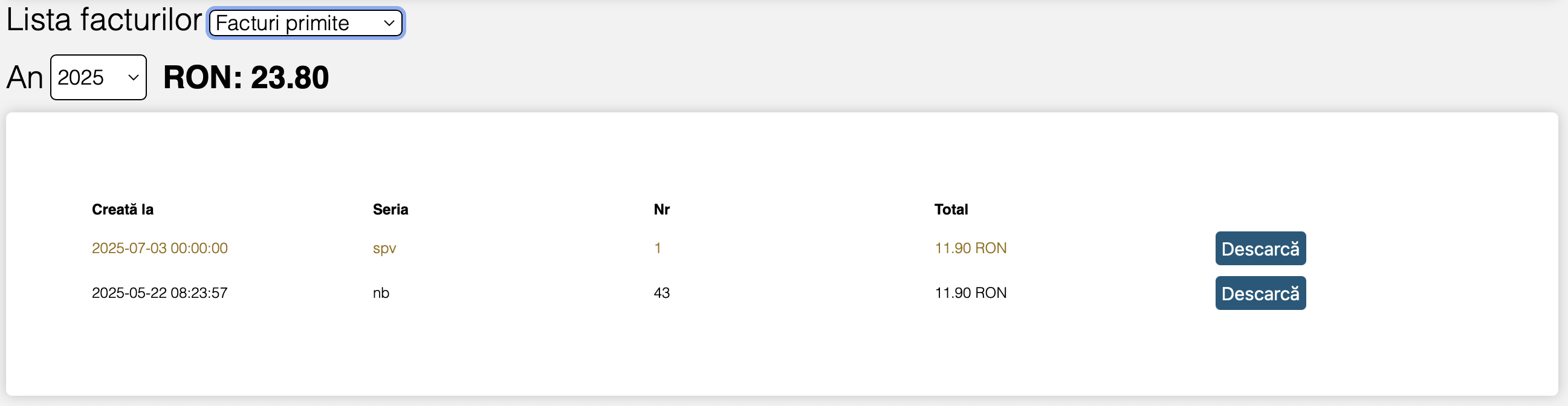 NOTĂ: Verificarea facturilor în SPV, primite din sisteme externe, se face automat o dată la 24 de ore.
Dacă vi s-a emis recent (mai puțin de 24 de ore) o factură pe care nu o vedeți, reveniți peste 24 de ore.
<< Precedent
Urmator >>